
Skannitud andmete edastamine arvutisse juhtpaneeli abil
Enne skannitud andmete arvutisse edastamist kontrollige järgmist.
-
MP Drivers on installitud. (Windows)
Kui MP Drivers pole veel installitud, siis installige MP Drivers seadistamise CD-ROM-ilt või Canoni veebisaidilt.
-
Võrguühenduse kaudu skannimisel
Veenduge, et printer oleks arvutiga õigesti ühendatud.
-
Windowsi puhul
-
macOS-i jaoks.
-
-
Sihtkoht ja failinimed on määratud utiliidis Canon IJ Scan Utility (Windows) / Canon IJ Scan Utility Lite (macOS).
Sihtkohta ja failinime saate määrata utiliidis Canon IJ Scan Utility/Canon IJ Scan Utility Lite. Lisateave utiliidi Canon IJ Scan Utility/Canon IJ Scan Utility Lite kohta:
-
Windowsi puhul
-
macOS-i jaoks.
-
Järgige skannitud andmete arvutisse edastamiseks allolevaid toiminguid.
-
Laadige originaal kopeerimisalusele või ADF-i (automaatne dokumendisöötur).
-
Valige avakuval suvand
 Skannimine (Scan).
Kuvatakse andmete salvestamise/edasisaatmise valikukuva.
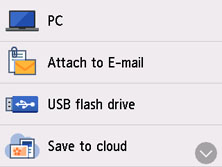
-
Valige
 Arvuti (PC).
 -
Valige arvuti, millesse soovite skannitud andmed edastada.
Valige USB-ühendusega arvuti puhul suvand Kohalik (USB) (Local (USB)) või valige arvuti, kuhu edastada skannitud andmed võrguühendusega arvuti puhul.
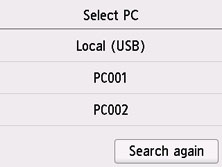
Kuvatakse skannimise ooterežiimi ekraan.
-
Valige vajalikud määrangud.
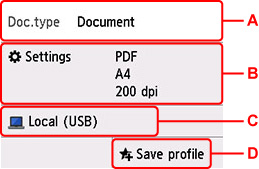
-
A: Valige dokumendi tüüp.
- Dokument (Document)
- Valige dokumendi skannimiseks.
- Foto (Photo)
- Valige foto skannimiseks.
-
B: Avab kuva Sk.-määran. (Scan settings).
Lisateavet määrangute kohta vaadake järgmisest jaotisest.
-
C: Kuvab salvestamise/edasisaatmise valikukuva.
-
D: Valige praeguste skannimismäärangute registreerimine kohandatud määranguna.
-
-
Vajutage nuppu Must (Black) või Värv (Color).
 Märkus
- Kui originaal pole õigesti laaditud, kuvatakse puuteekraanil teade. Asetage originaaldokument kopeerimisalusele või ADF-i vastavalt skannimismäärangutele.
-
Kui asetate originaali ADF-i:
Printer alustab skannimist ja skannitud andmed edastatakse arvutisse.
-
Kui asetate originaali kopeerimisalusele:
-
Kui valite skannimismäärangute kuval suvandi Vorming (Format) väärtuseks JPEG või TIFF:
Printer alustab skannimist ja skannitud andmed edastatakse arvutisse.
-
Kui valite skannimise sätete ekraanil suvandis Vorming (Format) sätte PDF või Kompaktne PDF (Compact PDF):
Pärast skannimise lõppu küsib kinnituskuva teilt, kas jätkate skannimist.
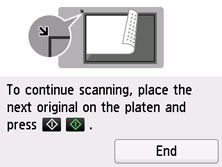
Kui jätkate skannimist, asetage originaal kopeerimisalusele ja alustage skannimist.
Kui te ei jätka skannimist, valige Lõpeta (End). Skannitud andmed saadetakse arvutisse edasi ühe PDF-failina.
-
Skannitud andmed edastatakse arvutisse utiliidis Canon IJ Scan Utility/Canon IJ Scan Utility Lite määratud sätete kohaselt.
Eemaldage originaal pärast skannimise lõppu kopeerimisaluselt või dokumendi väljastusavast.
Märkus
-
Saate kasutada järgmist skannimismeetodit.
-
Skannimine WIA-ga ühilduva rakendustarkvaraga (Windows)
Üksikasjalik teave
-
Skannitud dokumendi teisendamine tekstidokumendiks (OCR)
Üksikasjalik teave
-
Windowsi puhul
-
macOS-i jaoks.
-
-
Skannitud andmete edastamine arvutisse, kasutades WSD-d (üks Windowsis toetatud võrguprotokollidest)
-
-
Windowsi kasutamisel võidakse avada programmi valikukuva pärast nupu Must (Black) või Värv (Color) vajutamist.
Sellisel juhul valige Canon IJ Scan Utility ja klõpsake OK.
